Mengelola booking harian
Kalender, booking yang Anda buat sendiri di kasir, memeriksa bukti bayar, mencatat pelunasan, dan melihat lapangan yang sedang dipakai.
Buka Kalender. Tampilan Hari menunjukkan jam demi jam untuk satu lapangan: pilih lapangan dan tanggal di bagian atas. Tampilan Minggu merangkum satu minggu. Jam kosong bertanda + Booking. Jam yang terisi menampilkan nama pelanggan dan statusnya: Ditahan, DP, Lunas, atau Dikonfirmasi. Titik di bawah tanggal berarti ada booking pada hari itu.
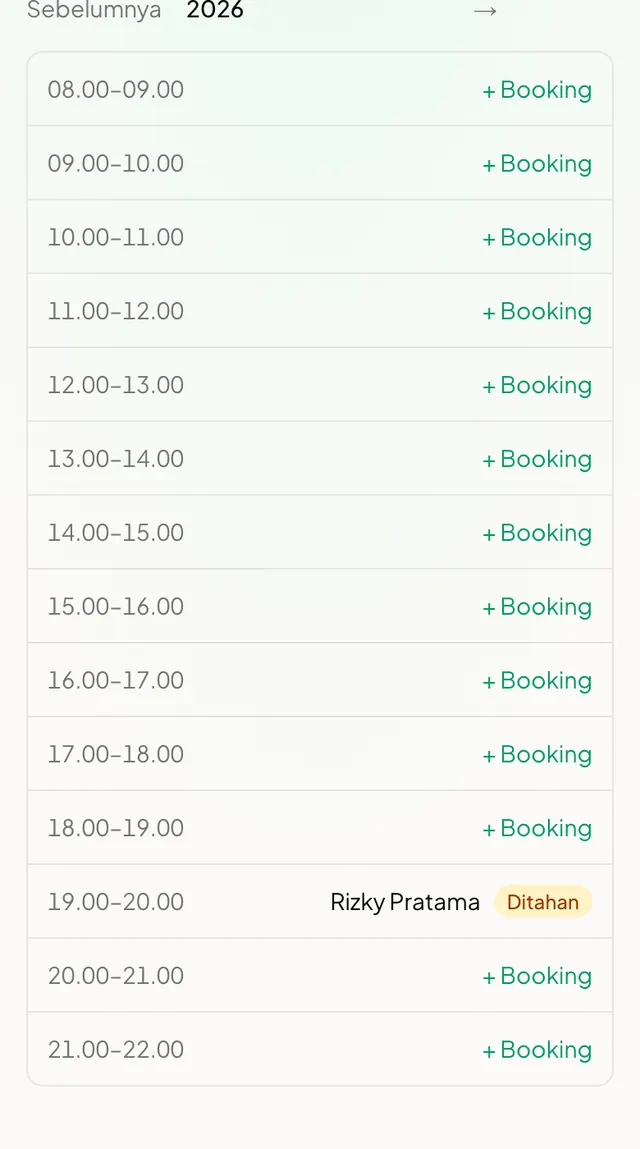
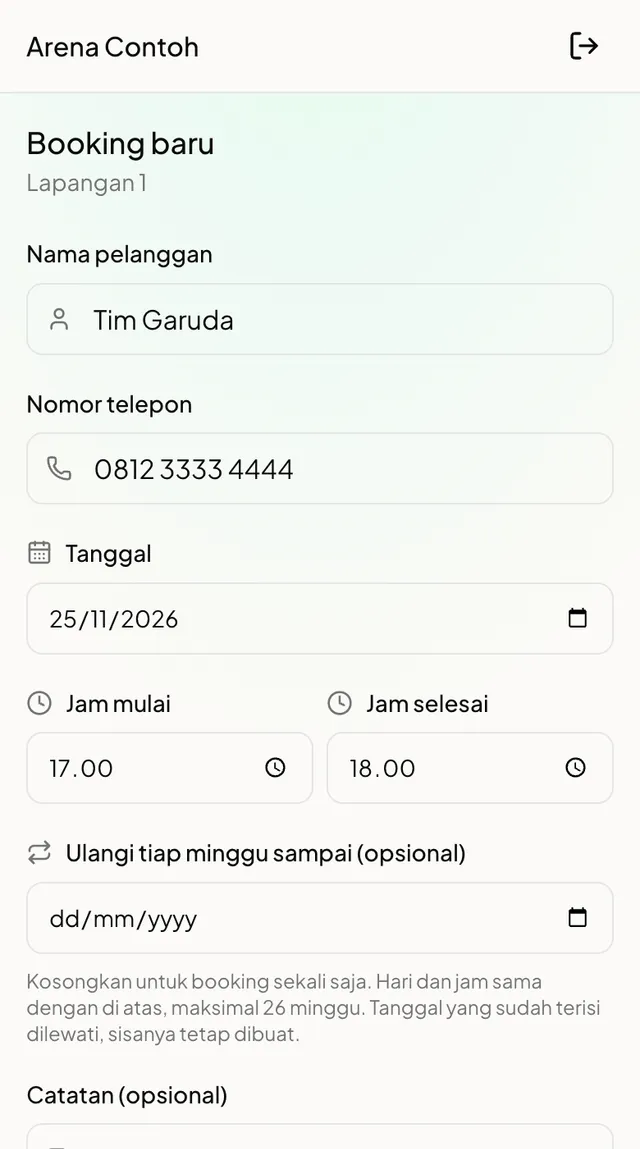
Untuk pelanggan yang datang langsung atau memesan lewat chat, ketuk + Booking pada jam yang kosong. Isi nama, nomor telepon, tanggal, dan jam, lalu ketuk Buat booking. Booking itu langsung berstatus Dikonfirmasi.
Untuk pelanggan langganan, isi Ulangi tiap minggu sampai (maksimal 26 minggu). Tanggal yang sudah terisi dilewati, sisanya tetap dibuat. Tiap tanggal bisa dibatalkan atau dipindah tanpa mengubah yang lain.
Booking dari halaman pelanggan masuk dengan status Ditahan. Buka booking itu. Kalau pelanggan sudah mengunggah bukti, fotonya tampil di bawah Bukti pembayaran menunggu. Cocokkan dengan mutasi rekening Anda.
Booking yang tetap Ditahan tanpa pembayaran dilepas otomatis saat waktu tahannya habis, jadi jam itu kembali kosong tanpa Anda berbuat apa-apa.
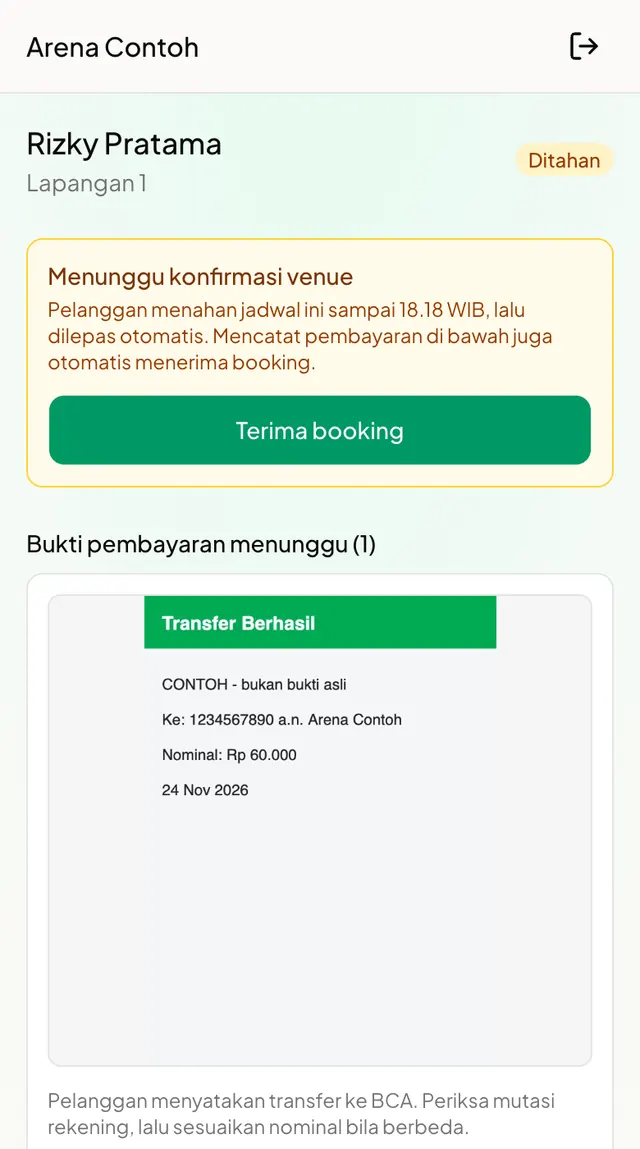
Isi Nominal yang diterima sesuai uang yang benar-benar masuk di mutasi rekening Anda (ubah kalau berbeda dari yang dinyatakan pelanggan), lalu ketuk Verifikasi pembayaran. Kalau buktinya tidak cocok, ketuk Tolak bukti.
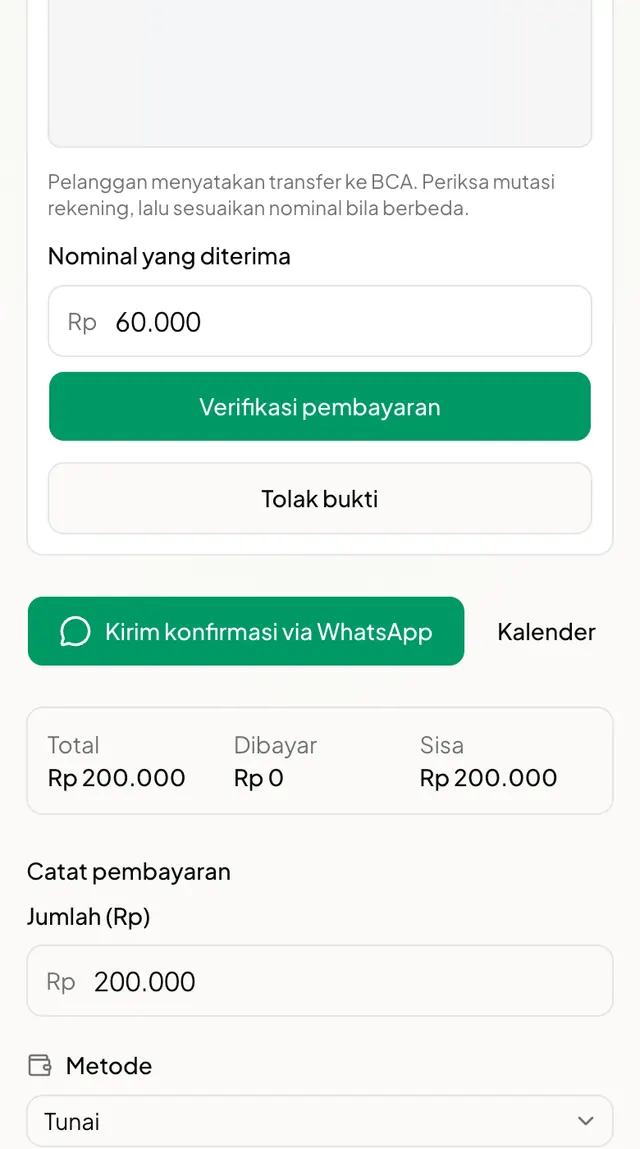
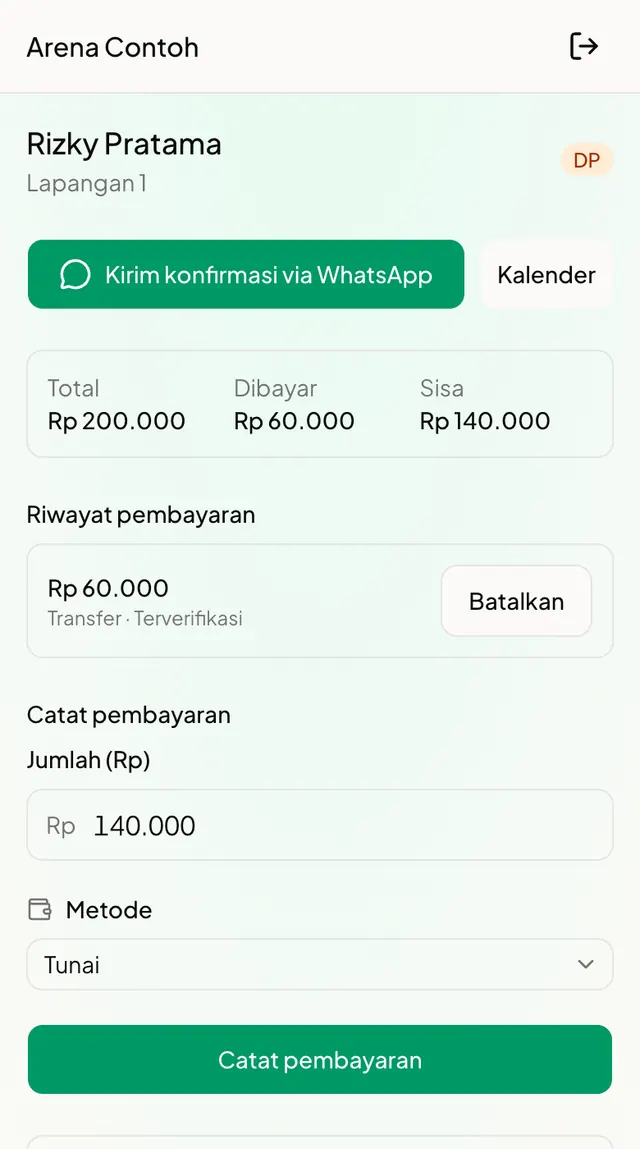
Setelah diverifikasi, status booking berubah menjadi DP atau Lunas sesuai jumlah yang masuk, dan sisa tagihan tampil di bawahnya. Saat pelanggan melunasi di tempat, isi jumlah dan metode (misalnya Tunai) di Catat pembayaran. Status dihitung otomatis dari pembayaran, jadi tidak ada yang perlu Anda ubah manual.
Salah mencatat? Ketuk Batalkan pada baris pembayaran di Riwayat pembayaran. Untuk membatalkan seluruh booking, gunakan Batalkan booking di bagian paling bawah halaman.
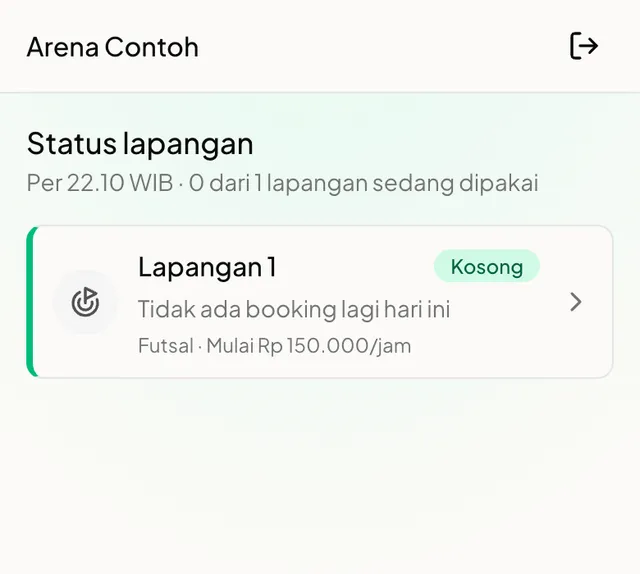
Buka Status untuk melihat sekilas lapangan mana yang kosong dan mana yang sedang dipakai.
Masih bingung? Tanya kami. Pengguna Lapang juga bisa membuat tiket dari menu Bantuan di aplikasi.